

Administrar archivos y carpetas
- Crear una carpeta: Haga clic en el botón de nueva carpeta en la parte superior del árbol de archivos, o haga clic con el botón derecho en una carpeta existente y seleccione New folder.
- Renombrar un archivo o carpeta: Haga clic con el botón derecho sobre el elemento y seleccione Rename.
- Abrir archivos no listados: Haga clic en cualquier archivo del árbol para abrirlo, incluso si no está incluido en su navegación.
Crear páginas nuevas
- Haga clic en el botón de más en el elemento de navegación donde quiere añadir una página.
- Haga clic en Add a page.
- Introduzca un nombre de archivo. El editor añade la extensión
.mdxautomáticamente.
Crear una página no listada
Editar contenido
- Insertar un enlace: Seleccione texto y presione Cmd + K (macOS) o Ctrl + K (Windows), o arrastre una página desde el árbol de navegación al editor para crear un enlace con el título de la página.
- Enlazar a otra página: Haga clic con el botón derecho en una página del árbol de navegación, haga clic en Copy link y luego pegue el enlace en su contenido. El editor reconoce los enlaces internos a otras páginas y los convierte.
- Insertar medios de su proyecto: Arrastre una imagen o vídeo desde el árbol de navegación a la página para incrustarlos en línea. Los formatos admitidos incluyen PNG, JPG, JPEG, GIF, WebP, SVG, MP4 y WebM.
- Insertar un emoji: Escriba : seguido de una palabra clave para abrir el selector de emojis.
- Editar una tabla: Cuando su cursor está dentro de una tabla, use la barra de herramientas flotante para añadir o eliminar filas y columnas, o combinar celdas.
Vista de diff
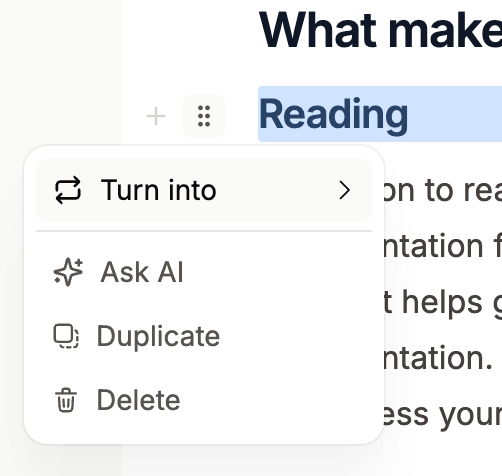
Acciones de bloque
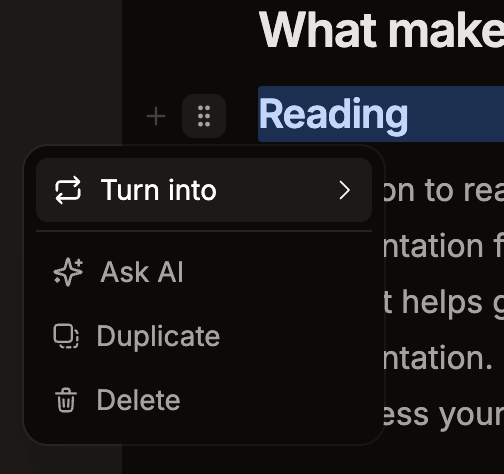
- Turn into: Convierte el bloque en otro tipo: texto, encabezados, cita en bloque o lista.
- Duplicate: Inserta una copia del bloque inmediatamente después.
- Delete: Elimina el bloque.
Índice de contenido
Opciones de los bloques de código
- Resaltar o enfocar líneas: Seleccione texto dentro del bloque de código y luego use la barra de herramientas que aparece para marcar líneas como resaltadas o enfocadas. Resaltar enfatiza visualmente las líneas. Enfocar líneas atenúa todo lo demás.
- Marcar líneas de diff: Seleccione líneas y use la barra de herramientas para marcarlas como adiciones (
+) o eliminaciones (-). - Wrap: Alterna el ajuste de línea en la configuración del bloque de código.
- Expandable: Hace que el bloque de código sea contraíble para que los lectores puedan expandirlo cuando lo deseen.
Revisar los cambios antes de publicar
Administrar páginas
- Mover: Arrastre y suelte las páginas para reordenarlas en la navegación.
- Renombrar: Haga clic con el botón derecho en una página y seleccione Rename.
- Duplicar: Haga clic con el botón derecho en una página y seleccione Duplicate.
- Eliminar: Haga clic con el botón derecho en una página y seleccione Delete. El editor quita la página de la navegación automáticamente.
Páginas eliminadas mediante Git
Configurar páginas
- Title, Slug y Sidebar title: Controlan cómo aparece la página en la navegación y su URL.
- Description y Keywords: Mejoran la búsqueda y el SEO.
- Layout: Elija entre estándar, ancho, centrado o personalizado.
Añadir medios
Imágenes y vídeos
images/ y los vídeos en videos/.
Para reutilizar medios que ya existen en su proyecto, arrastre un archivo de imagen o vídeo desde el árbol de navegación a la página. El editor incrusta el activo en línea.
Variantes de imagen claras y oscuras
Incrustar medios externos
youtube, yt, loom o vimeo en el menú de barra inclinada también muestra el comando Embed.
Para otras incrustaciones, escriba /embed y active Manual embed para escribir HTML personalizado.
Para más información sobre el formato de imágenes y el uso del componente Frame, consulte Images and embeds.